

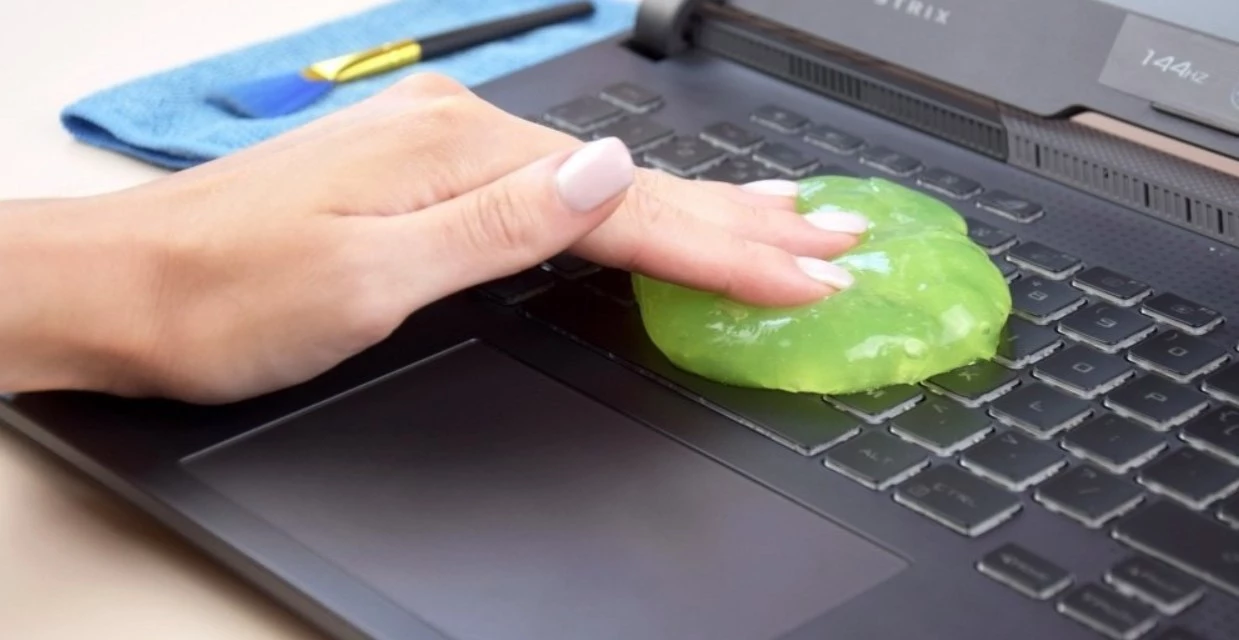
Клавиатура ноутбука быстро становится накопителем пыли, мелких крошек и бактерий. Чтобы ваше устройство оставалось чистоплотным, а работа за ним — гигиенической, следует регулярно уделять время чистке.
Прежде чем начать, выключите ноутбук и отсоедините его от сети питания. Если модель позволяет, извлеките аккумулятор. Это базовые меры безопасности, которые помогут избежать случайного нажатия клавиш или короткого замыкания из-за попадания влаги.
Как почистить клавиатуру ноутбука
-
Сначала необходимо удалить большие частицы мусора с помощью механического встряхивания. Для этого аккуратно переверните ноутбук клавиатурой вниз и слегка встряхните устройство. Такое действие позволяет избавиться от больших крошек и пыли, застрявших в пространстве между клавишами и надежно удерживавшихся там под действием гравитации.
-
Следующим шагом является использование сжатого воздуха, который считается самым лучшим инструментом для быстрого удаления загрязнений. Баллончик следует держать под углом примерно 45 градусов к поверхности, медленно продувая промежутки между клавишами, двигаясь последовательно слева направо. Важно не приближать сопло баллона слишком близко к клавишам, чтобы поток воздуха под высоким давлением не повредил хрупкие механизмы крепления.
-
Для устранения оставшегося после продувания мелкого мусора целесообразно применить липкую ленту или специальный чистящий слайм. Если вы выбираете скотч, осторожно прокатите его клейкой стороной по поверхности клавиш, чтобы ворс и остатки пыли прилипли к нему. Специальный слайм для техники работает по аналогичному принципу, проникая в труднодоступные щели и впитывая любые загрязнения.
-
После удаления основного мусора необходимо произвести влажную очистку поверхностей. Возьмите салфетку из микрофибры и слегка увлажните ее изопропиловым спиртом. Помните, что жидкость категорически запрещена распилом непосредственно на клавиатуру. Осторожно протрите верхние грани клавиш и пространство между ними — благодаря своей структуре микрофибра эффективно собирает грязь, не оставляя нежелательных ворсинок на поверхности.
-
На завершающем этапе уделите внимание деталям с помощью ватных палочек. Если в отдельных местах остались стойкие пятна или прилипшая грязь, воспользуйтесь палочкой, едва смоченной в том же спиртовом растворе. Это позволит локально и аккуратно удалить загрязнения в наиболее труднодоступных местах, где обычная салфетка не может обеспечить надлежащего результата.
Чего делать не стоит
При уходе за клавиатурой ноутбука важно избегать действий, которые могут повредить устройство. Категорически запрещено использовать обычную чистящую воду. Даже минимальное количество жидкости, попавшей под клавиши, способно вызвать коррозию контактов и привести к серьезному повреждению материнской платы, ремонт которой является сложным и дорогостоящим.
Также следует отказаться от применения бытовых моющих средств. Большинство из них содержат агрессивные химические компоненты, негативно влияющие на пластик: они могут изменить цвет покрытия, сделать его липким или постепенно стереть маркировку букв, что сделает работу за ноутбуком неудобной.
Отдельное внимание следует уделить вопросу демонтажа клавиш. Не пытайтесь снимать их без необходимости, поскольку в современных моделях ноутбуков используются чрезвычайно хрупкие механизмы крепления. Отсутствие опыта и соответствующего инструментария почти наверняка приведет к тому, что тонкие пластиковые крепления сломаются, а повернуть клавишу на место будет невозможно без помощи специалистов сервисного центра.
Соблюдение этих правил безопасности позволит вам привести клавиатуру в строй за считанные минуты. Если вы будете проводить такую процедуру регулярно, например раз в две недели, устройство остаётся чистым, гигиеническим и будет работать стабильно в течение длительного времени.
Читают сейчас: Секрет пушистых полотенец: как обычный белый уксус возвращает мягкость и убирает затхлый запах.
